La période de correction (voir l'article Télédéclaration EGALIM: le calendrier) démarre à partir du 15 avril.
Si vous avez réalisé votre télédéclaration (Il faut qu'elle ait été validée sur le site macantine.gouv), vous allez pouvoir la corriger, la compléter ou ajuster vos données jusqu'au 29 AVRIL maximum.
1- Sur le site macantine.
Allez sur macantine.gouv en vous connectant avec vos identifiants macantine.
Sur votre page d'accueil, cliquez sur le nom de votre établissement :
puis cliquez sur l'une des propositions , qualité des produits ou lutte contre le gaspillage, menus végétariens, interdiction du plastique, information des convives pour accéder à votre tableau de bord.
1-1 Télécharger le justificatif de votre télédéclaration
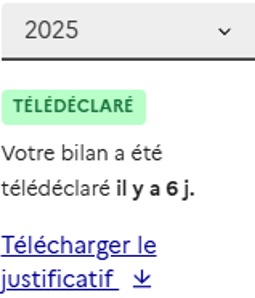
Une fois sur votre tableau de bord n'oubliez pas de télécharger (si ce n'est pas déjà fait) votre premier justificatif de télédéclaration.
Le document vous permettra ainsi de voir ce qui a été renseigné et doit être corrigé.
1-2 Ouvrir la correction de la télédéclaration
Dans l'espace gauche de votre Télédéclaration cliquez sur corriger ma télédéclaration, puis annuler et corriger ma télédéclaration.
2- Correction des effectifs journaliers et annuels
Vérifier sur votre justificatif si les effectifs renseignés sont corrects.
Informations de mon établissement,
Si ces données sont erronées, vous pourrez aller voir dans WebGerest dans Résultats/Statistiques/ Effectifs & PR, onglet sur une période donnée. (Cf. article : TELEDECLARATION EGALIM : Compléter et Finaliser votre déclaration) les données annuelles et journalières.
Modifier ces informations sur l'onglet "établissement" de macantine. Si cette modification est la seule à faire, n'oubliez pas de télédéclarer.
3- Correction des données d'achats
3- 1- Correction par l'intermédiaire de l'interface WebGerest
Dans WebGerest, allez sur Résultats/Statistiques/ onglet Macantine et faites la même procédure d'envoi de vos données d'achat que lors de votre télédéclaration. Cf : Réaliser la télédéclaration MaCantine via WebGerest
Les données que vous aviez envoyées seront remplacées par celles qui ont été corrigées sur WebGerest.
N'oubliez pas d'aller cliquer sur "télédéclarer" une fois vos modifications effectuées.
ou
3-2- Correction directement et manuellement sur le site macantine.gouv
2.1- Télécharger les données d'achats dans WebGerest
Afin de pouvoir comparer vos données, accédez, dans Weberest, à votre page de visualisation des achats avant envoi sur le site gouvernemental. Allez sur résultat/ Statistiques/EGALIM, onglet macantine .
Sélectionnez l'année de télédéclaration
Extraire vos données en cliquant sur le chevron bleu, en haut à droite du tableau (niveau en-tête de colonne).
Vous pourrez comparer les données de votre tableau avec votre télédéclaration détaillée ou simplifiée téléchargée.
2.2 Corriger vos données dans l'onglet Appro de ma cantine.
Sélectionnez l'onglet Appro , puis cliquez sur "modifier mes données".
procédez ensuite étape par étape pour consulter tous les champs et modifiez ceux qui doivent l'être.
N'oubliez pas de cliquer sur le bouton Télédéclarer une fois vos modifications faites.
Vous pouvez aussi consulter l'article de macantine qui complète celui-ci: